Tunnikava on valminud Euroopa Liidu Euroopa Sotsiaalfondi meetme "Kaasaegse ja uuendusliku õppevara arendamine ja kasutuselevõtt" raames

|

|

|
"Koordinaadid"
|
Teema tutvustus Antud tunni käigus õpime Scratchi abil tundma koordinaatteljestikku ja selle veerandite paigutust ning punkti koordinaate. Õppematerjal sisaldab endas veebilehte vajaliku materjaliga, töölehte õpilastele ning tunnikava õpetajale tunni läbiviimiseks koos linkidega täiendavale õppematerjalile Scratchi kasutamise kohta. |
Vajaminevad materjalid ja vahendid
Tunnis läheb meil vaja internetiühendusega arvutit ning veebilehte scratch.mit.edu või ilma internetiühenduseta arvutit, kuhu on eelnevalt installitud mõni scratchi versioon.
Tunni etapid
|
|
Kordamine: koordinaatteljestik, punkti koordinaadid, veerandid
Koordinaatteljestik koosneb kahest ristuvast arvteljest: abstsissteljest (x-telg) ja ordinaattteljest (y-telg).
Nende telgede lõikumispunktis asub teljestiku nullpunkt O(0;0).
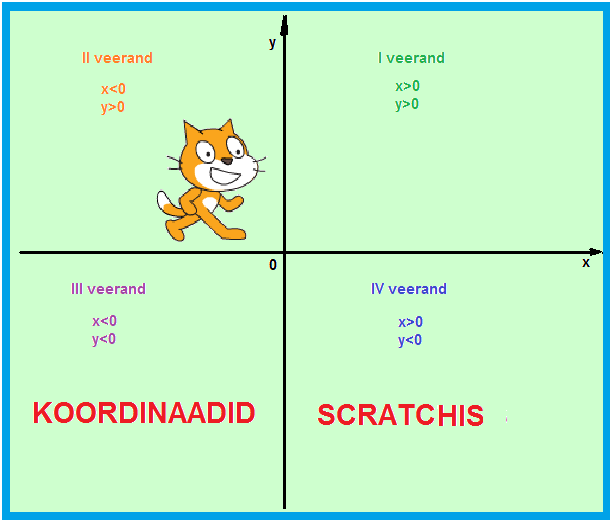
Koordinaatteljestik jagab koordinaattasandi neljaks veerandiks: <
Nende telgede lõikumispunktis asub teljestiku nullpunkt O(0;0).
Koordinaatteljestik jagab koordinaattasandi neljaks veerandiks: <
- I veerandis on x>0 ja y>0,
- II veerandis on x<0 ja y>0,
- III veerandis on x<0 ja y<0,
- IV veerandis on x>0 ja y<0.
|
Iga punkti asukoht on koordinaatteljestikus määratud tema koordinaatidega.
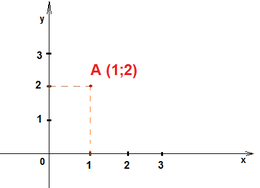
Punkti koordinaadid näitavad, kui kaugel asub see punkt koordinaattelgedest, Näiteks: punkti A (1;2) esimene, x-koordinaat ehk abstsiss, näitab, et A asub y-teljest 1 ühiku kaugusel, tema teine, y-koordinaat ehk ordinaat näitab, et A asub x-teljest 2 ühiku kaugusel. |
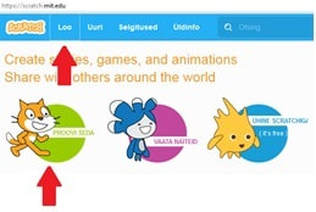
Programmeerimiskeskkonna Scratch avamine
|
|
Scratchi programmeerimiskeskkonna vaade
Ülesanne 1 - (Nähtamatute) koordinaattelgede lõikepunktide leidmine
Liiguta Kassi hiire abil programmi aknas. Kassi asukohta muutes näed akna allnurgas muutumas tema asukoha koordinaate. Püüa asetada Kass sellisesse asukohta, et ta asuks koordinaatide lõikepunktile O(0:0) võimalikult lähedale.
Kas kass on täpselt ekraani keskel? Põhjenda oma vastust.
Kas kass on täpselt ekraani keskel? Põhjenda oma vastust.
Koordinaatteljestiku paigutamine
Järgmisena paigaldame programmiaknasse koordinaatteljestiku. Selleks on 2 võimalust
- Joonistame ise koordinaatteljestiku (spraidina) – raskem variant (punkt 8A)
- Kasutame olemasolevat koordinaatteljestiku kujulist tausta valmistaustade hulgast (kergem variant, punkt 8B)
|
1) Spraidi (koordinaattelgede) joonistamine
Spraidiks nimetatakse Scratchis kõiki objekte, millega midagi programmi käigus toimub (liikumine, suuruse või värvi või kuju muutmine vmt).
Uue spraidi loomiseks:
|
2) Valmis tausta kasutamine
Taustaks ehk lavaks nimetatakse Scratchis liikuvate objektide taga olevat pilti.
Õpetus, kuidas Scratchi abil tausta joonistada järgneb siinsamas allpool:
|
Kujundite programmeerimine
Selleks, et Scratchis programmeerida ekraanil matemaatilisi kujundeid, tuleb appi võtta mitte üks, vaid 2 vahendit: mingi sprait (nt kass), mille liikumist me programmeerime (mõõda soovitud kujundit) ja pliiats (leiad selle rohelist värvi plokkide alt), mida ekraanil küll näha pole, kuid mis jätab spraidi liikudes järele nähtava jälje.
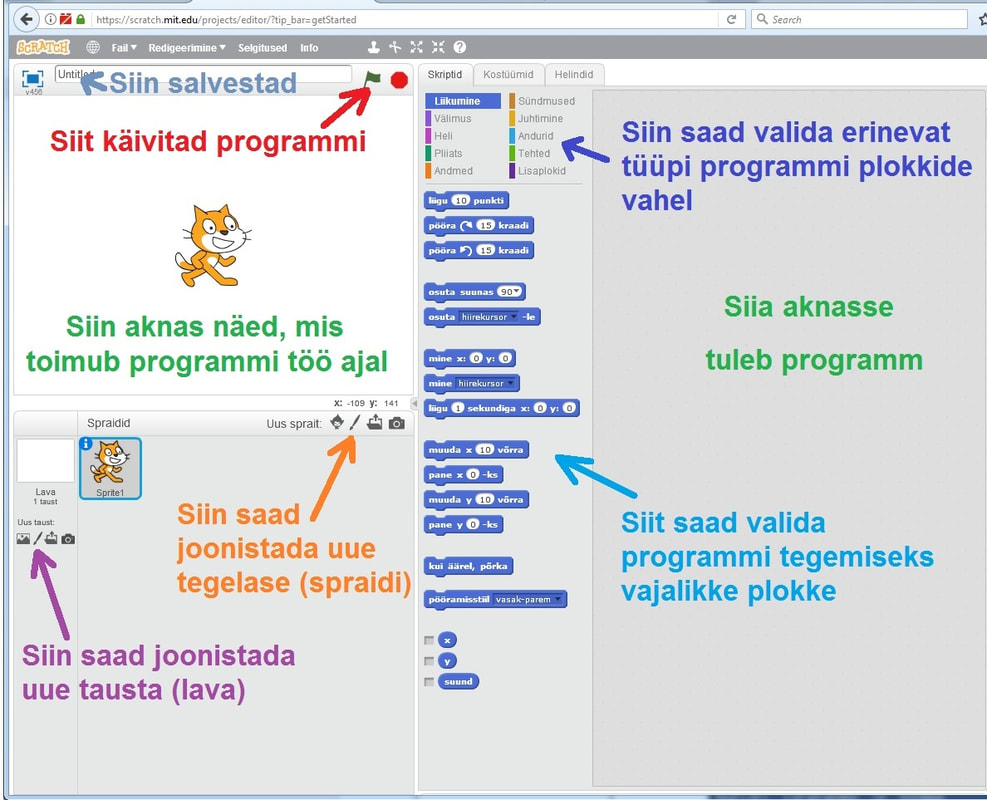
Programmi (skripti) tegemiseks kassi (spraidile) mine lehe ülaääres olevale kirjale "Skriptid" ning klikka sellel hiirega.
Ekraanil avaneb programmeerimisvaade. Keset ekraani on värvilised klotsid, millest saab moodustada programmi. Neist veidi paremal on programmi aken, kuhu saad lohistada ja paigutada vajalikke programmi klotse üksteise järgi.
Meil läheb oma programmi jaoks vaja kolme värvi klotse, mis kannavad nime "Sündmused", "Liikumine" ja "Pliiats".
Programmi (skripti) tegemiseks kassi (spraidile) mine lehe ülaääres olevale kirjale "Skriptid" ning klikka sellel hiirega.
Ekraanil avaneb programmeerimisvaade. Keset ekraani on värvilised klotsid, millest saab moodustada programmi. Neist veidi paremal on programmi aken, kuhu saad lohistada ja paigutada vajalikke programmi klotse üksteise järgi.
Meil läheb oma programmi jaoks vaja kolme värvi klotse, mis kannavad nime "Sündmused", "Liikumine" ja "Pliiats".
- Nende klotside abil, mis asuvad plokis "Sündmused" saab programme või alamprogramme alustada. Ka meie programmi jaoks läheb kindlasti neist ühte vaja, nimelt rohelise lipuga klotsi (vea see klots hiirega programmeerimisaknasse).
- Plokis "Liikumine" asuvate siniste klotside abil on võimalik määrata kindlaks objekti (spraidi) koordinaate – millises punktis liikumist alustab, kus lõpetab, kuidas pöörata, mitme võrra muutub tema x- või y-koordinaadi väärtus jne. Meie esimese ülesande programmi jaoks oleks sobilik valida alustuseks klots "mine x: …… y: …..”. Ning järgmiste ülesannete juures ka “muuda x …. võrra” või “muuda y …. võrra” Esimene neist asetab spraidi etteantud koordinaatidega punkti, teine liigutab teda vastavalt piki x või y telge
- Rohelisest plokist “Pliiats” saame omale abivahendi, mis joonistab nagu pliiats ekraanile jälje sinna, kus meie kass või mu sprait üle on liikunud (nagu tal oleks pliiats käes). “Pliiatsil” on 2 põhilist asendit: “pliiats all” olles jääb jälg järgi, “pliiats üleval” mitte. Lisaks on roheliste klotside abil võimalik muuta “pliiatsi” joone värvi, paksust ja värvi läbipaistvust.
Programmi käivitamine
- Kui oled järjekordse ülesande jaoks programmi valmis saanud, siis programmi käivitamiseks vajuta veebilehe ülaääres (keskel) olevale rohelisele nupule.
- Juhul, kui sulle tundub, et sinu loodud matemaatilised kujundid ei paikne just päris seal, kus vaja, võiksid oma programmi veidi muuta või täiendada.
- Peale täienduste tegemist käivita oma programm uuesti.
Raskem (kodune) ülesanne
Täpselt samamoodi võid programmeerida mõne animatsiooni, milles saad liikuvate objektide trajektoorid anda ette nende koordinaatidega. Näiteks programmeerid nii ilutulestiku uusaastaööl. Või lumesaju. Või sääseparve.